Comment migrer d'Excel vers un logiciel de ludothèque (sans perdre vos données)
Numéros d'inventaire, fiches adhérents, prêts en cours : comment transférer vos données Excel vers un logiciel de ludothèque sans tout ressaisir, en une journée à une semaine selon la taille de votre structure.
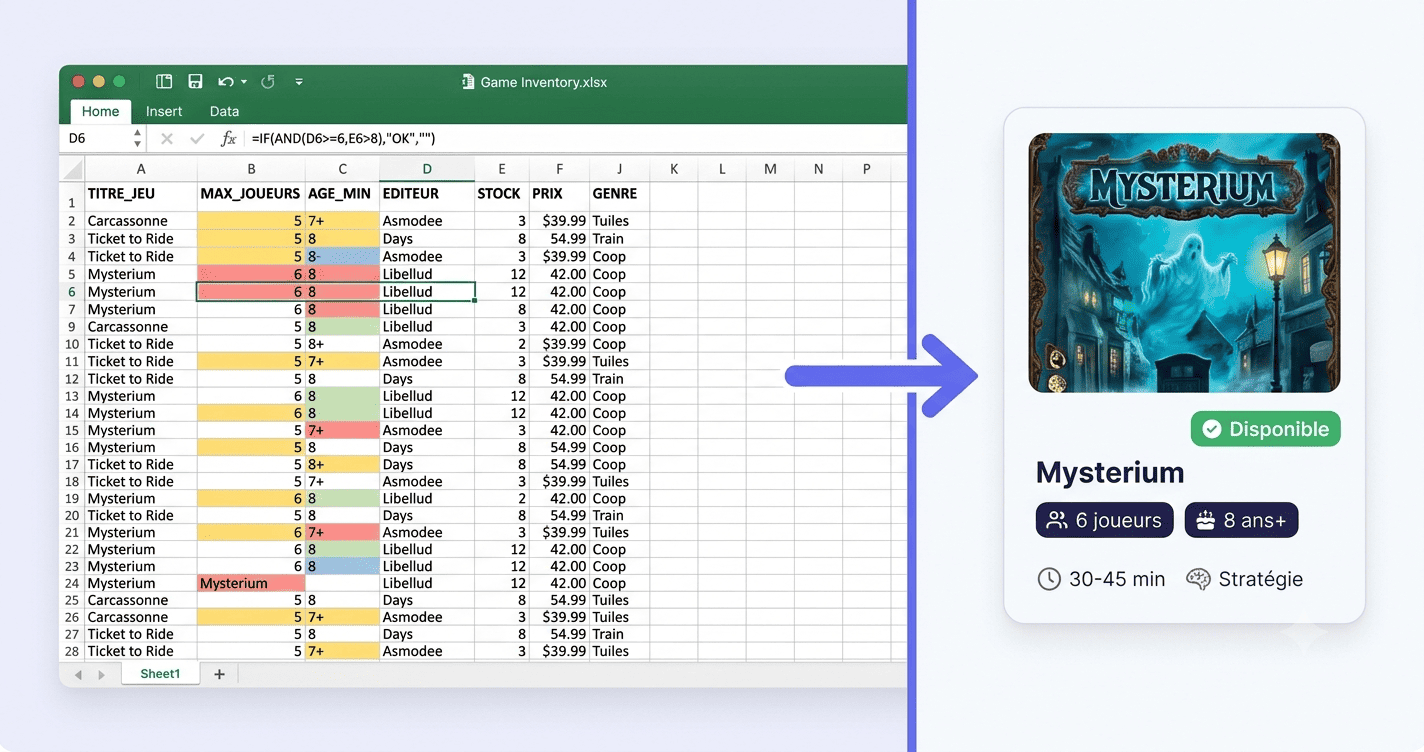
Comment migrer d'Excel vers un logiciel de ludothèque (sans perdre vos données)
Votre ludothèque est gérée sous Excel depuis des années. Les formules fonctionnent, tout le monde s'y est habitué. Et pourtant, les limites se font sentir : relances manuelles, risques d'erreur sur les prêts, temps passé à saisir chaque fiche de jeu. Si vous avez déjà lu notre article sur les limites d'Excel pour gérer une ludothèque, vous connaissez le point où passer à un outil dédié devient inévitable.
La vraie question n'est plus « faut-il changer ? », mais « comment migrer sans tout perdre ni tout ressaisir ? ». Ce guide vous explique la méthode étape par étape, avec les pièges à éviter et des délais réalistes.
Ce que vous allez devoir transférer
Avant de toucher à quoi que ce soit, listez ce que vous avez réellement dans vos fichiers. En général, une ludothèque gérée sous Excel possède trois ensembles de données distincts.
Le catalogue de jeux
C'est souvent le fichier le plus volumineux : une ligne par jeu, avec au minimum un titre, un numéro d'inventaire, un nombre de joueurs et un état général. Les structures les plus organisées ont aussi l'éditeur, l'âge recommandé, la classification ESAR et un emplacement en rayon. Tout cela est récupérable à l'import, sans ressaisie.
Les adhérents
Nom, prénom, adresse, date d'adhésion, montant de la cotisation. Ce fichier est souvent le plus sensible : il contient des données personnelles soumises au RGPD, ce qui implique de gérer son transfert avec soin et de ne pas laisser traîner de copies inutiles une fois la migration terminée.
L'historique des prêts
La plupart des structures ont un historique partiel : un onglet qui recense les prêts en cours et parfois les prêts passés des derniers mois. Migrer les prêts en cours est indispensable. Migrer l'historique complet des années précédentes est une décision à prendre séparément, nous y reviendrons à l'étape 4.
Étape 1 - Nettoyer votre fichier Excel avant d'exporter
L'import dans un logiciel dédié ne corrige pas vos données : il les transfère telles quelles. Si vous avez des doublons, des casses incohérentes ou des champs vides, ils se retrouveront dans le logiciel. Mieux vaut nettoyer avant d'exporter.
Les colonnes indispensables pour le catalogue de jeux
Un logiciel de gestion de ludothèque attend au minimum ces informations pour chaque titre :
- Titre : orthographe exacte, sans abréviation maison.
- Numéro d'inventaire : unique par exemplaire. Si vous avez deux exemplaires du même jeu, prévoyez deux lignes distinctes.
- Nombre de joueurs (min et max, en colonnes séparées ou fusionnées selon le logiciel cible).
- Âge recommandé.
- État : bon état, endommagé, retiré du prêt.
Les colonnes supplémentaires (éditeur, durée, classification ESAR, emplacement en rayon) sont utiles mais non bloquantes : vous pourrez les compléter progressivement une fois dans le logiciel. Avant d'exporter, supprimez les lignes vides et unifiez les valeurs du champ « état ». Si certaines lignes portent « OK » et d'autres « Bon état », choisissez une valeur unique et harmonisez avec un simple CTRL+H.
Les colonnes indispensables pour les adhérents
- Nom et prénom : en colonnes séparées.
- Adresse e-mail : sert souvent d'identifiant unique pour éviter les doublons.
- Date d'adhésion et date d'expiration.
- Numéro de carte ou identifiant interne si vous en utilisez un.
Supprimez les lignes dupliquées, corrigez les orthographes incohérentes pour un même adhérent, et unifiez le format des dates (JJ/MM/AAAA ou AAAA-MM-JJ selon ce que le logiciel cible indique dans sa documentation).
Exporter en CSV : le format universel
Une fois vos données nettoyées, exportez chaque onglet en fichier CSV séparé : un fichier pour le catalogue, un pour les adhérents. Dans Excel : Fichier > Enregistrer sous > CSV (séparateur : point-virgule). Avant de passer à l'étape suivante, ouvrez le fichier dans un éditeur de texte simple (Bloc-notes, Notepad++) et vérifiez que les accents s'affichent correctement. Un problème d'encodage à cette étape peut corrompre tous vos titres de jeux accentués à l'import.
Étape 2 - Importer le catalogue de jeux
C'est l'étape qui occupe le plus de temps si vous avez plusieurs centaines de jeux. C'est aussi là que certains logiciels vous font gagner considérablement en travail de saisie.
Comment se déroule l'import CSV
Pour une migration depuis Excel, commencez par l'import CSV : vous récupérez d'un seul coup tous vos numéros d'inventaire et votre organisation existante. La procédure standard consiste à charger le fichier, mapper vos colonnes aux champs du logiciel via un écran de correspondance, puis valider l'import.
Si votre fichier Excel contient une colonne de codes-barres EAN, bonne nouvelle : ces codes sont déjà référencés dans le catalogue intégré du logiciel. À l'import, chaque jeu reconnu par son code-barres est automatiquement associé à sa fiche complète, titre exact, couverture, éditeur, nombre de joueurs, durée. Vous n'avez rien à saisir manuellement pour ces titres.
Ce que le logiciel peut compléter automatiquement
Si le logiciel dispose d'un catalogue de jeux intégré avec des fiches préremplies pour plusieurs dizaines de milliers de titres, il peut enrichir automatiquement vos jeux importés : couverture, éditeur, durée de jeu, nombre de joueurs, âge recommandé. Vous n'avez pas à ressaisir ces informations manuellement. C'est l'un des avantages les plus concrets d'un logiciel spécialisé par rapport à un tableur : vos fiches sont complètes dès le premier jour, sans effort supplémentaire.
Tous les logiciels ne proposent pas cette fonctionnalité. Vérifiez-la avant de choisir votre outil ; notre guide complet des logiciels de ludothèque fait le point sur ce critère en particulier.
Après l'import, parcourez les premières dizaines de fiches pour vérifier que les numéros d'inventaire sont bien conservés et qu'aucune colonne n'a été mal mappée. Si quelque chose cloche, supprimez le lot importé et recommencez avec un mapping corrigé : c'est plus rapide que de corriger ligne par ligne.
Étape 3 - Migrer vos adhérents
La migration des adhérents est techniquement simple, mais légalement encadrée. Vous manipulez des données personnelles, ce qui implique de ne pas créer de copies inutiles et de supprimer ou d'archiver hors connexion votre ancien fichier dès que l'import est validé et vérifié.
Mapping et gestion des doublons
Importez votre fichier CSV adhérents dans le module correspondant du logiciel. La plupart des outils affichent un aperçu avant import pour vérifier que chaque colonne atterrit dans le bon champ. Prenez le temps de valider cet écran : un mauvais mapping, par exemple le prénom qui s'affiche dans le champ « nom », est difficile à corriger en masse après coup.
Le point de vigilance principal est la gestion des doublons. Si un adhérent apparaît deux fois dans votre Excel avec des orthographes légèrement différentes, il sera importé deux fois. Définissez un champ unique, en général l'adresse e-mail, et demandez au logiciel de l'utiliser pour détecter les doublons à l'import. Si cette option n'est pas disponible, corrigez les doublons dans votre fichier CSV avant d'exporter.
Tester sur 10 lignes avant l'import complet
Créez une copie de votre fichier CSV avec une dizaine d'adhérents représentatifs : un adhérent actif, un adhérent dont l'abonnement a expiré, un adhérent sans adresse e-mail renseignée. Lancez cet import de test, vérifiez que chaque information s'affiche correctement dans le logiciel, puis supprimez ces entrées avant de lancer l'import complet. Cette étape prend moins de 15 minutes et évite des heures de correction après coup.
Étape 4 - Historique des prêts et organisation de la bascule
Les prêts en cours : ce qu'il ne faut pas oublier
Les prêts actifs au moment de la migration sont non négociables : si vous ne les transférez pas, vous perdez la traçabilité de qui a quel jeu. Reprenez votre liste de prêts en cours, associez chaque prêt à l'adhérent et au jeu correspondants dans le nouveau logiciel, et vérifiez les dates de retour prévues. Selon la taille de votre structure, cette saisie prend entre 30 minutes et 2 heures.
L'historique complet : une décision à peser
L'historique des prêts passés sur plusieurs années a une vraie valeur statistique : il permet de voir quels jeux tournent le mieux, quels titres sont peu empruntés, quels adhérents sont les plus actifs. Mais migrer cet historique est fastidieux, surtout si votre fichier Excel n'est pas structuré de façon homogène d'une année sur l'autre.
Notre recommandation : si votre historique est propre et cohérent sur plusieurs années, migrez-le. Sinon, conservez votre fichier Excel en archive locale et repartez de zéro dans le logiciel. Dans 12 mois, vous disposerez d'un historique fiable directement depuis l'outil, sans devoir corriger des données héritées d'un tableur mal tenu.
Combien de temps ça prend vraiment ?
| Taille de la structure | Nettoyage Excel | Import catalogue | Import adhérents | Import prêts en cours | Total estimé |
|---|---|---|---|---|---|
| Petite (moins de 200 jeux, moins de 100 adhérents) | 1-3 h | 30 min | 15 min | 15 min | 2 à 4 heures |
| Moyenne (200-600 jeux, 100-300 adhérents) | 2-5 h | 1 h | 30 min | 30 min | 1 journée |
| Grande (plus de 600 jeux, plus de 300 adhérents) | 5-9 h | 1 h 30 | 45 min | 45 min | 1 à 2 jours |
Ces délais supposent que vos données Excel sont déjà dans un état raisonnable. Si votre fichier accumule des années de saisies hétérogènes, doublez la durée estimée de la phase de nettoyage.
Former l'équipe le jour de la bascule
La migration technique n'est pas la partie la plus longue. Ce qui prend du temps, c'est d'embarquer l'équipe, notamment les bénévoles qui n'ont pas participé à la préparation. Prévoyez une session de prise en main le jour de la bascule : une heure suffit pour les fonctions essentielles (enregistrer un prêt, accueillir un nouvel adhérent, rendre un jeu). Faites-la en conditions réelles, sur vos vrais jeux et vos vrais adhérents.
Planifiez idéalement la bascule un vendredi soir ou pendant une fermeture pour éviter d'enregistrer des prêts dans les deux systèmes simultanément, ce qui créerait des incohérences difficiles à corriger. Conservez votre fichier Excel en lecture seule pendant au moins un mois, puis archivez-le.
Si vous souhaitez un logiciel qui accompagne les structures lors de la migration, Cubelya propose un import CSV pour le catalogue et les adhérents, ainsi qu'un catalogue intégré qui enrichit automatiquement vos fiches de jeux. Vous pouvez tester l'import en conditions réelles avant de vous engager.
Prêt à passer à la suite ?
Cubelya importe votre catalogue et vos adhérents depuis Excel, puis complète automatiquement vos fiches de jeux grâce à son catalogue intégré. Essai gratuit sans engagement, accompagnement à la migration inclus.
Essayer Cubelya gratuitementFoire aux questions
Vous gérez une ludothèque ?
Cubelya simplifie la gestion du catalogue, des prêts et des adhérents.